چرا پرینتر فایل PDF را پرینت نمیگیرد؟
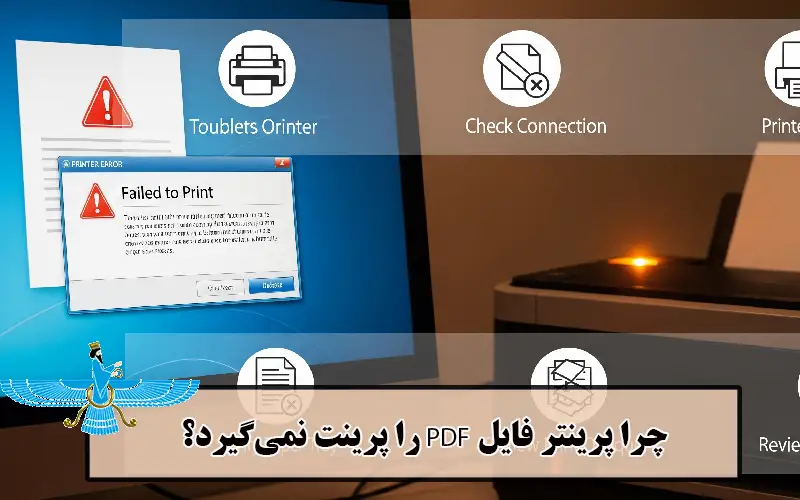
این مطلب دلایل رایج پرینت نشدن فایلهای PDF، مانند مشکلات درایور، فونتهای جاسازی نشده، خرابی فایل یا حجم بالای تصاویر را بررسی میکند. برای رفع این مشکل، راهکارهایی مانند بهروزرسانی نرمافزار، استفاده از گزینه "Print as Image" و اطمینان از سلامت فایل پیشنهاد میشود.
اگر هنگام پرینت گرفتن فایلهای PDF با خطا یا خروجی ناقص روبهرو شدهاید، تنها نیستید. این یکی از رایجترین مشکلات کاربران در محیطهای اداری، آموزشی یا مراکز پرینت ارزان است. بهخصوص زمانی که محتوای فایل شامل فونتهای خاص یا تصاویر سنگین باشد، احتمال خطا بیشتر میشود. در این مطلب بررسی میکنیم چرا گاهی فایل PDF پرینت نمیشود و چطور میتوان این مشکل را به سادگی برطرف کرد—چه در پرینت رنگی و چه سیاهوسفید.
دلایل رایج پرینت نشدن فایل PDF
یکی از مهمترین دلایل، مشکل در درایور یا نرمافزار پرینتر است. برخی درایورها بهدرستی با فایلهای PDF تعامل نمیکنند، بهخصوص اگر فایل دارای طراحی گرافیکی پیچیده باشد یا با نرمافزارهای خاصی مثل Adobe InDesign یا Illustrator ساخته شده باشد.
علت دلیل دیگر میتواند فونتهای جاسازینشده (Embedded Fonts) باشد. اگر فونت استفادهشده در فایل PDF در سیستم مقصد نصب نشده باشد و فایل هم بهدرستی فونتها را در خود ذخیره نکرده باشد، احتمال دارد که پرینتر نتواند آن را بهدرستی پردازش کند یا اصلاً اجرا نکند.
در برخی موارد، فایل PDF آسیبدیده یا ناقص است. فایلهایی که از منابع آنلاین دانلود شدهاند یا چندین بار تبدیل فرمت شدهاند ممکن است بهصورت ظاهری سالم باشند، اما ساختار داخلیشان دچار اختلال شده باشد.
همچنین، حجم بالای فایل یا وجود تصاویر رزولوشن بالا، باعث کند شدن یا توقف کامل چاپ میشود. این مشکل در پرینت رنگی با تصاویر گرافیکی سنگین بیشتر دیده میشود.
تنظیمات نادرست چاپ مانند انتخاب اندازه اشتباه کاغذ، حالت مقیاسدهی، یا گزینههایی مثل «Print as Image» هم ممکن است باعث شود فایل اجرا نشود یا پرینت با خطا همراه شود.
راهکارهای پیشنهادی برای رفع مشکل
- از آخرین نسخه نرمافزار Adobe Acrobat یا PDF Reader استفاده کنید.
- فایل را در تنظیمات پرینتر با گزینه "Print as Image" چاپ کنید.
- مطمئن شوید فونتها در فایل PDF Embed شدهاند.
- فایل را به فرمت PDF/A ذخیره کنید و دوباره امتحان کنید.
- اگر فایل آسیبدیده است، از نسخه دیگر یا بازسازیشده آن استفاده کنید.
در صورت استفاده ازخدمات پرینت ارزان در تکثیرکاران، مشکلات پرینت در فایلهای شما به رایگان برطرف میشود.